
2026-04-29beginner11 分钟
03|MCP 配置与连通性验证:小白可复制版
用 uvx 方式接入 cwprep MCP(不要求先 pip install),并完成 Claude Code / Cursor / VSCode 三种客户端配置。
你将学到什么
完成后你可以让 AI 客户端直接调用 MCP 工具,而不是只输出文字建议。
前置条件
- 已完成 Python、uv、IDE 与 agent 的基础准备
- 能在终端执行
uv --version
先明确:本篇使用 uvx,不要求先 pip install
本教程默认使用 uvx 启动 MCP Server:
uvx --from "cwprep[mcp]" cwprep-mcp这意味着你可以先不做全局 pip install。 pip install 仍有价值(例如离线或固定环境),但不是本篇的前置条件。
步骤 1:配置三种 MCP 客户端
本篇以 cwprep 为示例,cwtwb 配置方式类似(只需替换 command/args)。
1) Claude Code(CLI)
claude mcp add cwprep -- uvx --from "cwprep[mcp]" cwprep-mcp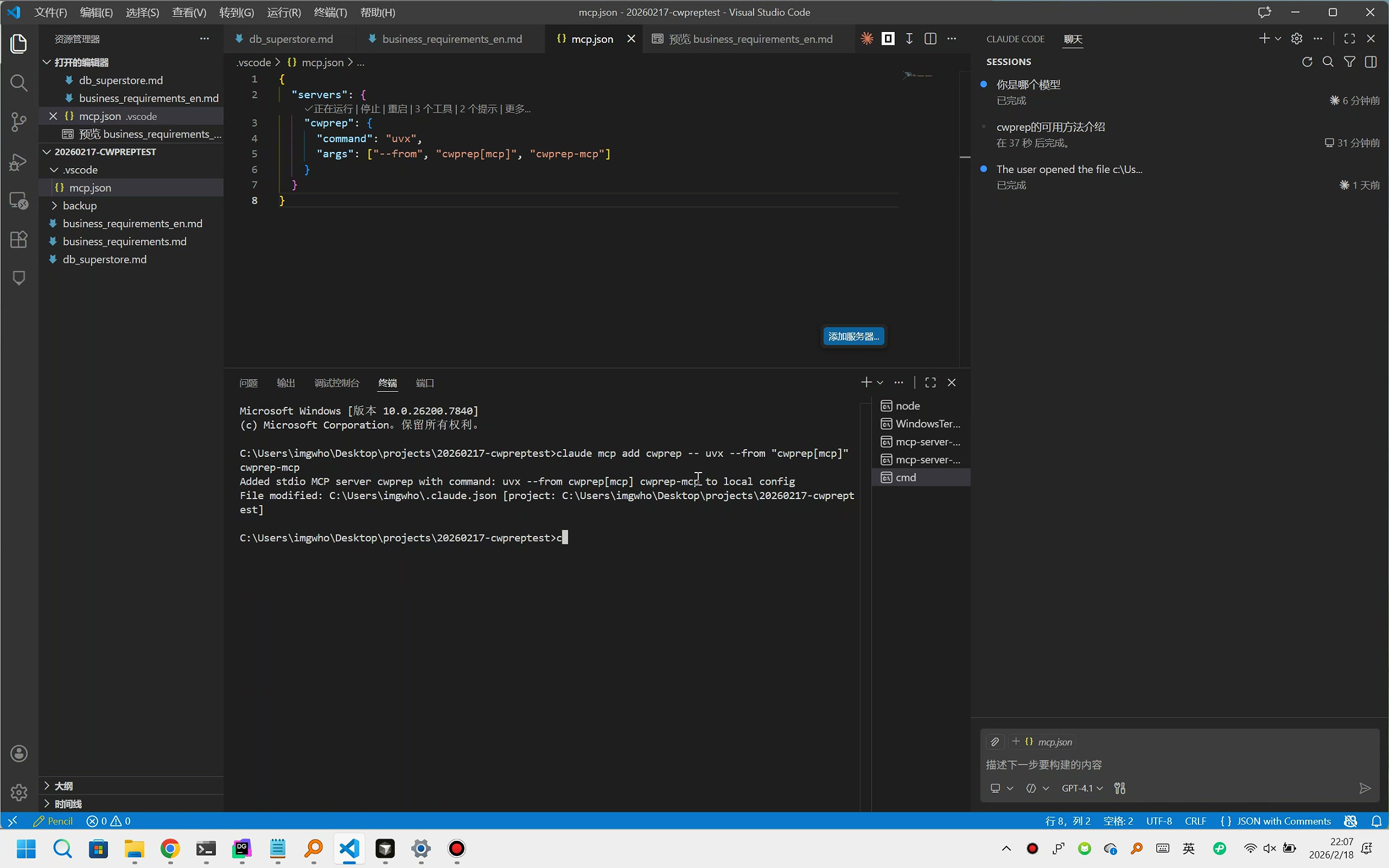
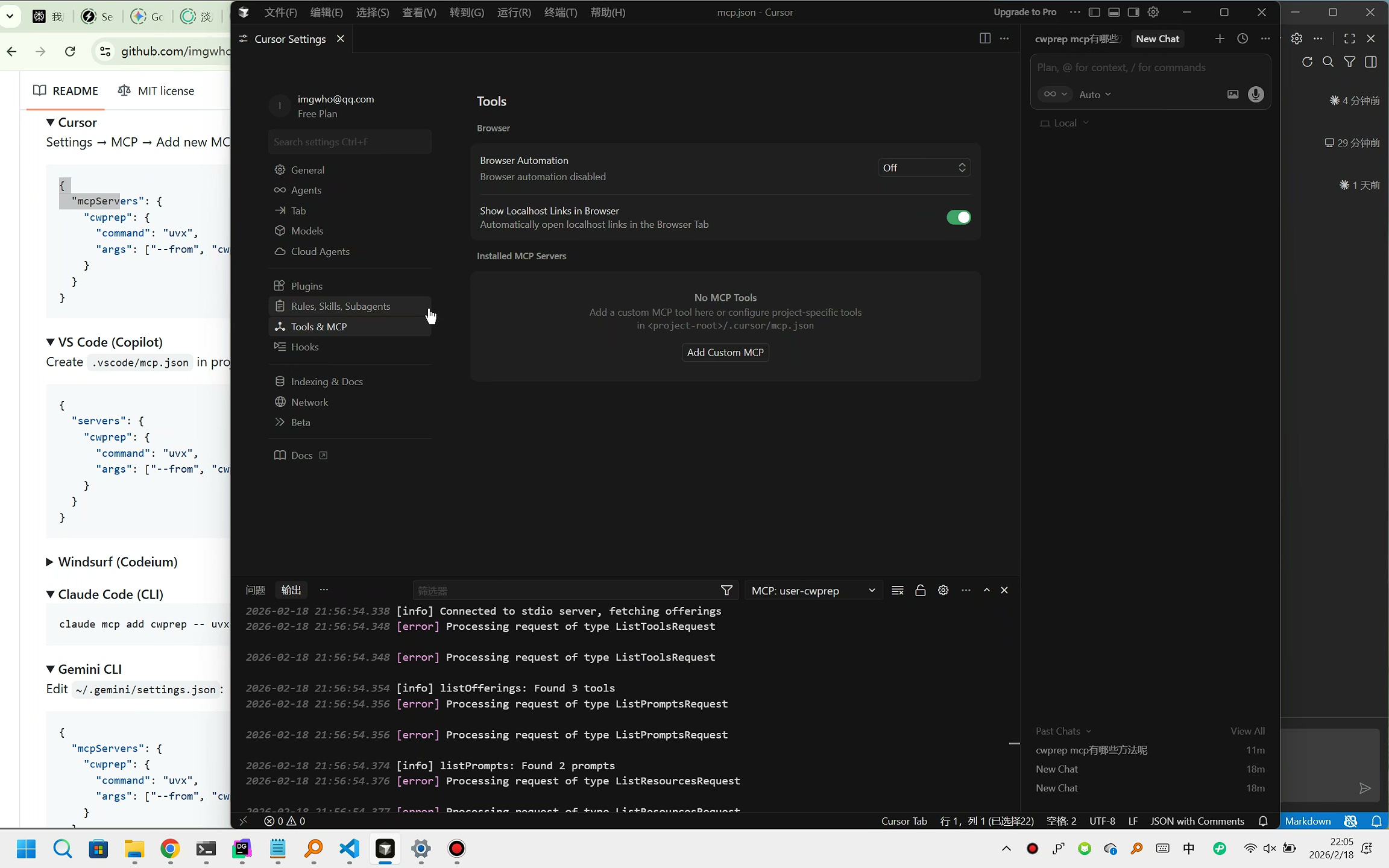
2) Cursor
编辑 ~/.cursor/mcp.json(或在 Settings -> MCP 中添加):
{
  "mcpServers": {
    "cwprep": {
      "command": "uvx",
      "args": ["--from", "cwprep[mcp]", "cwprep-mcp"]
    }
  }
}
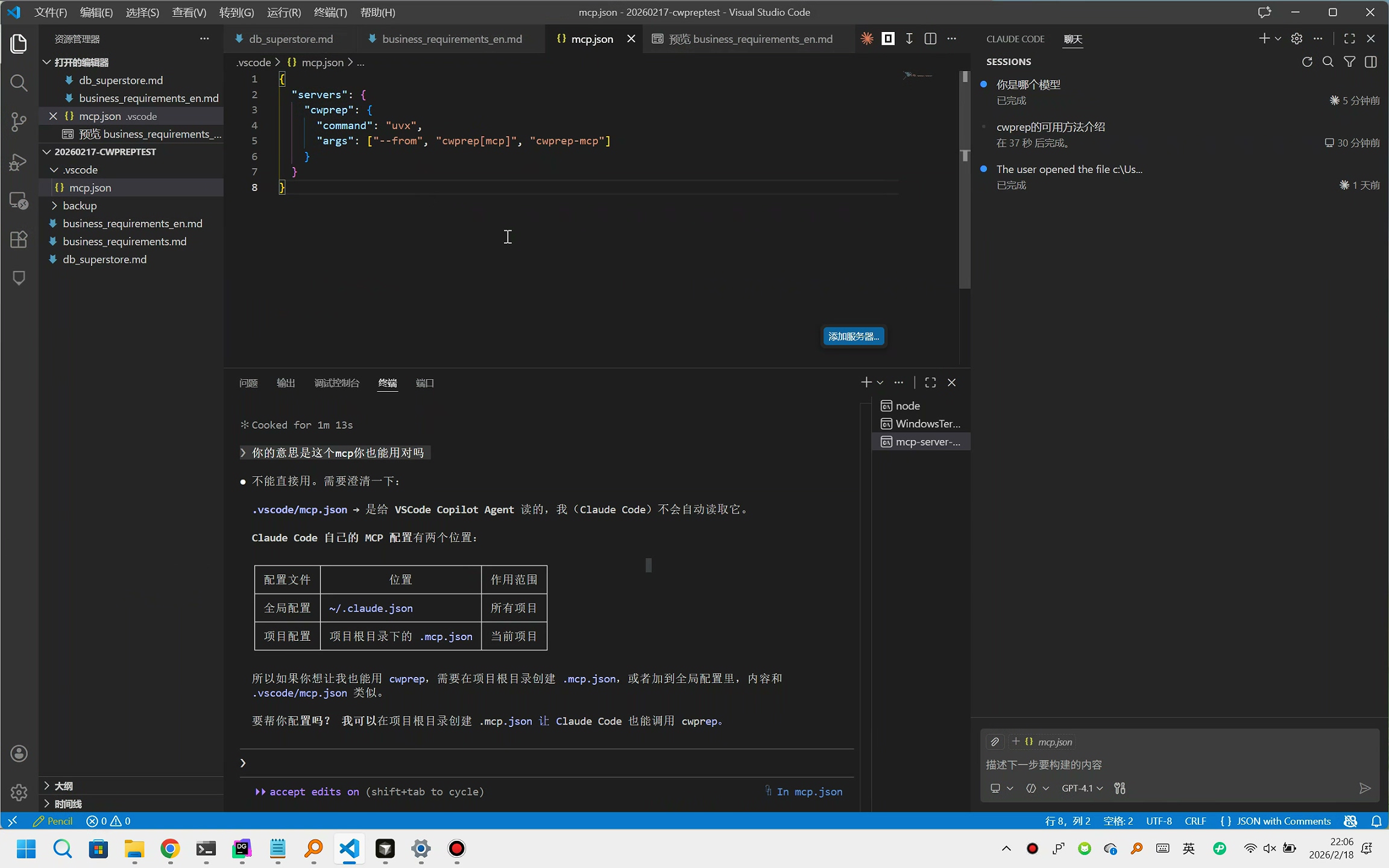
3) VS Code
在项目根目录新建 .vscode/mcp.json:
{
  "servers": {
    "cwprep": {
      "command": "uvx",
      "args": ["--from", "cwprep[mcp]", "cwprep-mcp"]
    }
  }
}
步骤 2:重启客户端并验证连接
- 重启 Claude Code / Cursor / VS Code
- 确认工具列表出现
cwprep(后续你可同样接入cwtwb)
步骤 3:用可复用提示词做首次验证
建议直接从官方示例 prompts 里挑一个执行:
cwprep prompts: github.com/imgwho/cwprep/blob/main/examples/prompts.mdcwtwb prompts: github.com/imgwho/cwtwb/tree/master/examples/prompts
本篇先以 cwprep 验证,cwtwb 的验证流程基本一致。
补充视频(可选):
验证清单
- AI 明确触发了 MCP 工具调用
- 返回了结构化结果或输出文件路径
- 不再出现“只能给建议、无法调用本地工具”的情况
如果你还是不会配置
直接把你的系统环境、配置文件内容、报错日志贴给 AI agent,让它帮你逐步修正。 最有效的提问方式是:这是我的配置 + 这是报错 + 这是我希望达到的结果,请给我下一步最小改动。