
2026-04-28beginner12 分钟
02|Python 与 IDE 环境搭建:给 Datacooper 小白
参考 uv 官方路径完成 uv 与 Python 配置,理解 pip install 的作用,并为后续脚本与 MCP 做准备。
你将学到什么
完成后你应该可以在本机确认 uv 与 Python 都可用,并能运行一个最小 Python 文件。
前置条件
- 已阅读
01|Datacooper 小白学习路径 - 当前电脑可正常联网
先理解:uv、Python、pip 各自做什么
uv:负责安装/管理 Python 版本与 Python 工具,速度快,环境更干净。Python:真正执行.py脚本的运行时。pip install:把工具及依赖安装到你的环境里,让你的脚本或 AI agent 可以调用。
可以记一句话:uv 管环境,Python 跑代码,pip 装能力。
步骤 1:安装 uv(推荐)
直接执行对应系统命令:
Windows(PowerShell):
powershell -ExecutionPolicy ByPass -c "irm https://astral.sh/uv/install.ps1 | iex"macOS / Linux:
curl -LsSf https://astral.sh/uv/install.sh | sh安装后先验证:
uv --version步骤 2:用 uv 安装/管理 Python
建议 Python 版本为 3.11 或更高。直接执行:
uv python install 3.11如果你希望 python / python3 命令也自动可用,可以使用:
uv python install --default 3.11然后执行:
python --version
pip --version
如果都有版本输出,说明 Python 环境可用。
步骤 3:安装 IDE 与 Agent
推荐使用 Cursor 或 VS Code。
- 安装 IDE
- 安装 Python 插件
- 启用一个 AI agent(如 Cursor Agent / Claude / Codex)
- 新建
hello.py
print("Datacooper setup success")运行成功即可:
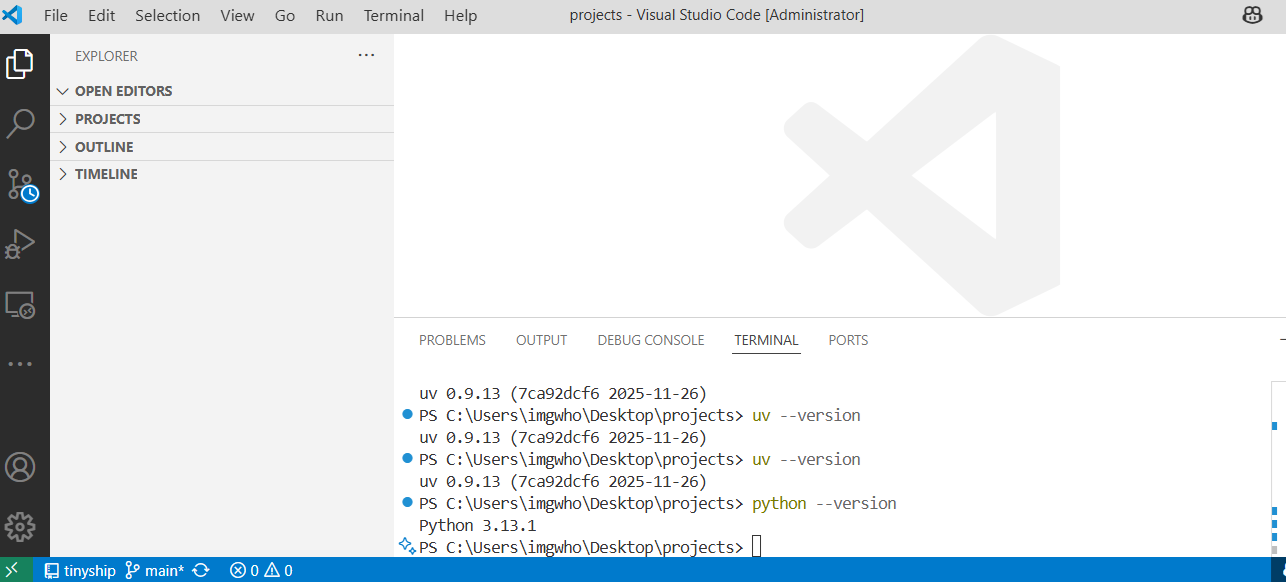
这张图只用于说明:uv 与 Python 配置成功后,你可以正常运行 Python 代码。
步骤 4:理解 pip install 的作用并安装工具
pip install 的作用:把 cwprep 和 cwtwb 的可调用能力安装到你本机环境中。 如果不执行 pip install,你仍可以在后文通过 MCP 走另一条接入路径,但脚本调用这条主路径会不完整。
建议先安装:
pip install -U pip
pip install cwtwb
pip install cwprep
说明:
pip install cwtwb:安装 cwtwb 的 Python 能力。pip install cwprep:安装 cwprep 的 Python 能力。- 如果你未来不走
uvx,而想用 pip 方式运行 MCP,再安装:pip install "cwprep[mcp]"。
验证清单
uv --version有返回python --version有返回pip --version有返回- IDE + agent 能协同完成
hello.py运行
如果安装过程中遇到问题
- 直接把报错贴给 AI agent,请它先做“报错解释 + 修复命令建议”
- 先解决环境问题,再进入 MCP 配置
常见问题
uv找不到:确认安装完成后重开终端python找不到:通常是 PATH 未配置,重开终端或通过 uv 重新安装- 安装超时:切换网络后重试
- IDE 不能运行:检查 Python 解释器是否选中正确版本
下一步
进入下一篇 03|MCP 配置与连通性验证:小白可复制版。